
Dotyczy produktów: Symfonia Handel, Symfonia ERP Handel
Od wersji 2025.2 program Symfonia Handel i Symfonia ERP Handel umożliwia udostępnianie kontrahentom podglądu dokumentów sprzedaży wysyłanych do Krajowego Systemu e-Faktur (KSeF) oraz wybranych załączników do tych dokumentów. Informacja o udostępnieniu jest wysyłana na wskazane przez użytkownika adresy e-mail (domyślnie podpowiadany jest adres osoby kontaktowej kontrahenta). Możesz wybrać, czy dokument zostanie udostępniony w formacie PDF, XML lub obu. W ustawieniach udostępniania załączników widoczna jest liczba załączników przeznaczonych do wysyłki. Zakładka Załączniki na dokumencie sprzedaży, pozwala skonfigurować, które pliki mają być wysłane. Po wystawieniu dokumentu program wyśle fakturę zgodnie z wybranymi ustawieniami. Udostępnienie dokumentu nie zastępuje wysyłki do KSeF, oba procesy działają niezależnie, ale równolegle.
Okno Ustawienia wysyłki dokumentów i załączników
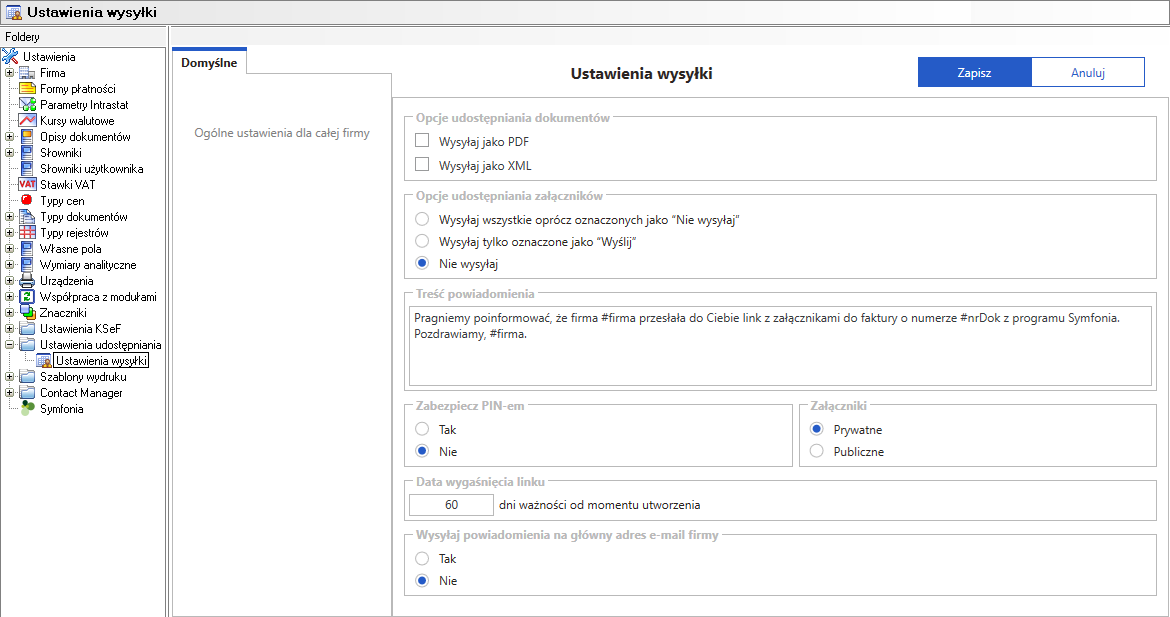
Znajduje się tu grupa opcji, które pozwalają ustalić sposób wysyłki dokumentów i załączników.
Ustawienia wysyłki dokumentów
W polu Opcje udostępnienia dokumentów określisz, jakie pliki dołączysz do wysyłanego dokumentu ustrukturyzowanego.
Włącz Wysyłaj jako PDF – jeśli chcesz, aby do dokumentu ustrukturyzowanego dołączyć podgląd w formacie PDF.
Włącz Wysyłaj jako XML – jeśli chcesz, aby do dokumentu ustrukturyzowanego dodać plik XML.
Przy wysyłce dokumentów do KSeF z kartoteki sprzedaży nie dostępne jest dostosowanie powiadomień i załączników. Ich wysyłka wykonana zostanie z zastosowaniem domyślnych ustawień dla firmy.
Ustawienia wysyłki załączników
W polu Opcje udostępnienia załączników określisz, które pliki dołączysz, gdy udostępnisz dokument odbiorcy.
Zaznacz Wysyłaj wszystkie oprócz oznaczonych jako Nie wysyłaj – jeśli chcesz dodać wszystkie załączniki poza tymi, które oznaczysz jako Nie wysyłaj w kolumnie Wysyłka.
Zaznacz Wysyłaj tylko oznaczone jako Wyślij – jeśli chcesz dołączyć tylko załączniki oznaczone jako Wyślij.
Zaznacz Nie wysyłaj – jeśli nie chcesz wysyłać żadnych załączników.
Treść powiadomienia wysyłanego w emailu
W polu Treść powiadomienia wpisz tekst, który wyślesz odbiorcy w wiadomości o udostępnieniu załączników.
W treści wiadomości można wykorzystać makra:
- #firma – zostanie zastąpione pełną nazwą firmy,
- #nrDok – zostanie zastąpione numerem wysyłanego dokumentu.
Przykład:
Pragniemy poinformować, że firma #firma przesłała do Ciebie link z załącznikami do faktury o numerze #numerDok z programu Symfonia.
Pozdrawiamy, #firma.
Zabezpieczenie dostępu do załączników PIN-em
W oknie Zabezpieczenie PIN-em włącz zabezpiecz PIN-em wybierając Tak, jeśli chcesz zwiększyć bezpieczeństwo udostępnianych plików.
Po otwarciu linku do załączników odbiorca otrzyma wiadomość z kodem PIN.
Domyślna widoczność załączników
W tej części ustawiasz, jak będziemy traktować nowe załączniki, które dodasz do dokumentów.
Prywatne – domyślnie załączniki tworzone będą jako prywatne. Załączniki prywatne nie są udostępniane odbiorcom dokumentów.
Publiczne – domyślnie załączniki tworzone będą jako publiczne.
Ustalanie daty wygaśnięcia linku do załączników
W oknie Data wygaśnięcia linku wpisz liczbę dni, przez które linki do załączników mają pozostać aktywne.
Odliczanie rozpocznie się od chwili wysłania dokumentu.
Wysyłanie powiadomień na główny adres firmy odbiorcy
Tak/Nie – gdy włączone, powiadomienie o dokumencie i załącznikach będzie wysłane również na główny adres email kontrahenta.