
Dotyczy produktów: Symfonia Handel, Symfonia ERP Handel
Od wersji 2025.2 systemy Symfonia Handel oraz Symfonia ERP Handel umożliwiają udostępnianie kontrahentom podglądu dokumentów sprzedaży przekazywanych do Krajowego Systemu e-Faktur (KSeF), a także wybranych załączników do nich dołączonych. Informacja o udostępnieniu dokumentów jest wysyłana na adresy e-mail wskazane przez użytkownika.
Wysyłka dokumentów i załączników
Aby udostępnić dokument i załączniki podczas jego wystawiania, wykonaj poniższe czynności.
- W kartotece Ustawienia → Ustawienia udostępniania → Ustawienia wysyłki wprowadź ustawienia wysyłki zgodnie z instrukcją
-
W nowej formatce wystawianego dokumentu przejdź do zakładki Załączniki, która umożliwia dodawanie plików oraz umieszczanie linków do dokumentu. Dołączone pliki są przechowywane w bazie danych firmy.
Przyciski:
Dodaj - rozwija menu z wyborem czy dodawany załącznik będzie w formie pliku (Załącz z dysku) czy też będzie to odnośnik (Dodaj link). Aby plik został zapisany należy dokument wystawić lub zapisać do bufora.
Usuń – usuwa wybrany plik.
Pobierz na dysk – umożliwia zapisanie pliku na dysku.
Udostępnij – jeśli dokument został wysłany do Symfonia KSeF Plus, operacja umożliwia dosłanie do niego wybranych załączników.Dla każdego pliku w kolumnie Wysyłka określ, czy załącznik ma zostać dołączony do dokumentów wysyłanych w formacie ustrukturyzowanym do Symfonia KSeF Plus:
Wyślij – plik zostanie dołączony do dokumentu wysyłanego do Symfonia KSeF Plus.
Nie wysyłaj – plik nie zostanie dołączony do dokumentu wysyłanego do Symfonia KSeF Plus.
Domyślny – plik zostanie dołączony zgodnie z ustawieniami wysyłki dla firmy.
Załączniki oznaczone w kolumnie Prywatny nie będą dostępne dla odbiorców dokumentów.
Kliknięcie przycisku:
otwiera podgląd załącznika, w domyślnej dla niego aplikacji,
otwiera link, w domyślnej dla niego przeglądarce/aplikacji.
Załączniki typu link mają status Nie wysyłaj i nie będą udostępniane razem z dokumentem.
- Po wprowadzeniu wymaganych danych na dokumencie sprzedaży zatwierdź dokument przyciskiem Wystaw.
-
W oknie Wystawianie dokumentu wybierz rodzaj faktury ustrukturyzowanej.
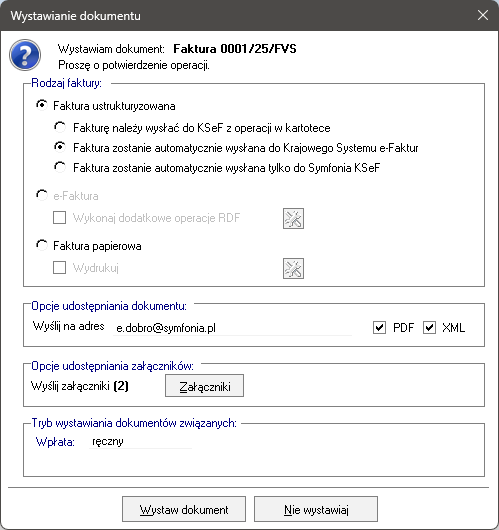
W grupie ustawień Opcje udostępniania dokumentu możesz ustawić adres email kontrahenta, na który wysłane zostanie powiadomienia o wystawieniu dokumentu. Automatycznie podpowiadany jest domyślny adres osoby kontaktowej. Zaznaczając PDF, XML określasz w jakim formacie dokument zostanie udostępniony.W grupie ustawień Opcje udostępniania załączników pole Wyślij załączniki prezentuje liczbę załączników przeznaczonych do wysyłki. Zakładka Załączniki otwiera okno ustawień wysyłki załączników wystawianego dokumentu.
W tym oknie dostępne są następujące możliwości:
- możesz zabezpieczyć dostęp do załączników kodem PIN. Zaznaczenie tej opcji spowoduje, że adresaci będą musieli potwierdzić swoją tożsamość kodem PIN otrzymanym w odrębnej wiadomości e-mail,
- możesz określić czas w jakim wysłane dane będą dostępne dla odbiorców,
- możesz zmienić status prywatności załączników.
Po wybraniu przycisku OK zapiszesz ustawienia wprowadzone w tym oknie. - Po kliknięciu w wystaw dokument program wyśle fakturę w zależności od ustawień faktury ustrukturyzowanej. Udostępnienie dokumentu nie zastępuje wysyłki do KSeF, oba procesy działają niezależnie, ale równolegle.
- W oknie wystawionego dokumentu pod przyciskiem Informacje można zweryfikować całą Historię wysyłki dokumentu oraz powiązanych z nim załączników.
-
Wszyscy adresaci udostępnienia na wskazane uprzednio adresy e-mail otrzymają wiadomość zawierającą:
- nazwę firmy udostępniającej,
- numer dokumentu, którego dotyczą udostępnione załączniki,
- link do zasobu z załącznikami,
- informację o dacie wygaśnięcia linku.
Odbiór dokumentów i załączników
1. Aby uzyskać dostęp do załączników, odbiorca wiadomości powinien kliknąć w link: Załączniki do faktury.
2. W przeglądarce otwarte zostanie okno z udostępnionymi zasobami. Każdy z załączników, odbiorca może otworzyć lub pobrać. Załączniki w formacie PDF np. obraz faktury można podejrzeć bezpośrednio w oknie udostępnienia włączając funkcję Tryb z podglądem.
3. Informację o udostępnionych wraz z danym dokumentem sprzedaży załącznikach można także zobaczyć w oknie serwisu Symfonia KSeF Plus.
4. Po kliknięciu w interesujący wiersz w kolumnie Załączniki, można zobaczyć listę udostępnionych z dokumentem załączników wraz z informacją o ich statusie.
Interaktywna instrukcja
Poniżej znajdziesz interaktywną instrukcję, która przeprowadzi Cię przez cały proces udostępniania podglądu dokumentów sprzedaży wysłanych do KSeF oraz wybranych załączników dołączonych do tych dokumentów.