
Dotyczy produktów: Symfonia Handel, Symfonia ERP Handel
Wygenerowane w Krajowym Systemie e‑Faktur certyfikaty typu 2 (offline) służą do oznaczenia faktury kodem umożliwiającym potwierdzenie tożsamości wystawcy przy wystawianiu faktur w trybie offline24 np. w przypadku niedostępności usług Krajowego Systemu eFaktur.
Aby wprowadzić w Symonia KSeF Plus certyfikat typu 2 wygenerowany w Krajowym Systemie e‑Faktur (https://ap.ksef.mf.gov.pl/):
- W Symfonia KSeF Plus rozwiń menu użytkownika (prawy górny róg okna) i wybierz Ustawienia.
- Przejdź do widoku Uwierzytelnianie, przełącz się na zakładkę Praca w trybie offline.
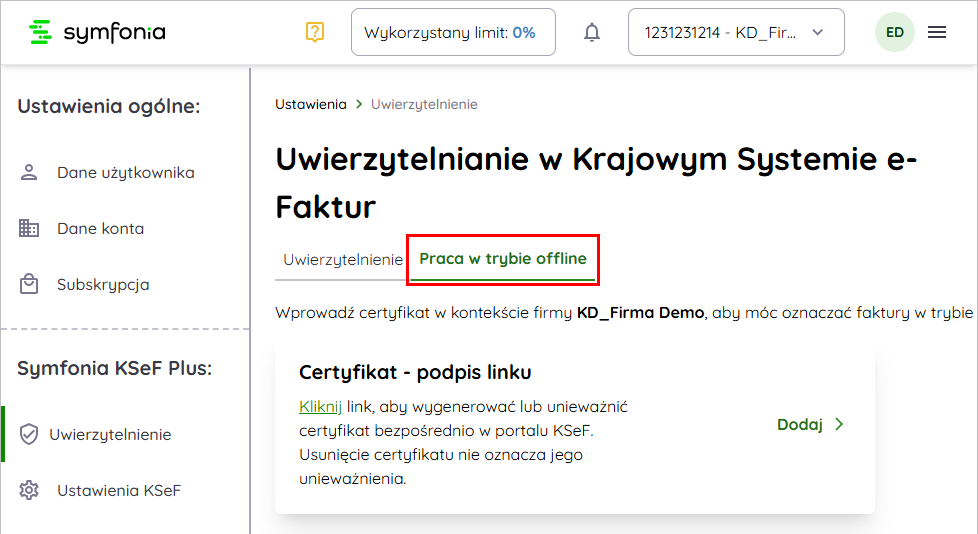
- W kafelku Certyfikat - podpis linku kliknij Dodaj.
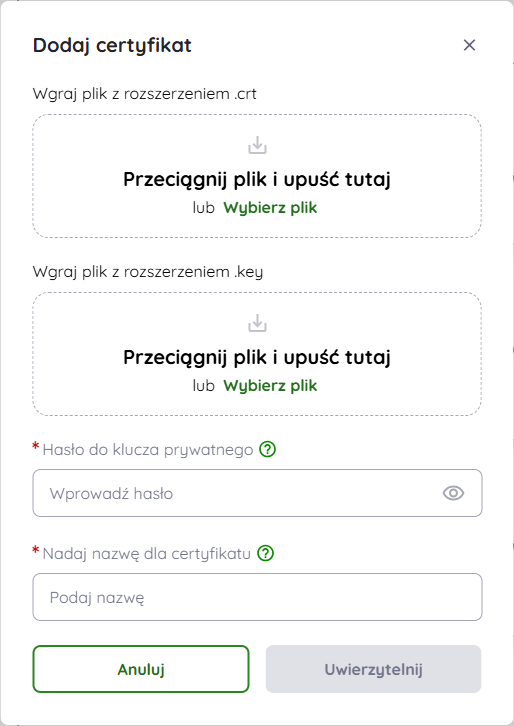
- Do pierwszej ramki przeciągnij i upuść plik certyfikatu (z rozszerzeniem .CRT)
- Do drugiej ramki przeciągnij i upuść plik klucza certyfikatu (z rozszerzeniem .KEY)
- W polu Hasło do klucza prywatnego wprowadź hasło dostępu do klucza.
- W polu Nadaj nazwę dla certyfikatu wprowadź nazwę certyfikatu, pod którą będzie widoczny w programie.
- Zatwierdź operację przyciskiem Uwierzytelnij.
Certyfikat dodany w portalu Symfonia KSeF Plus będzie wykorzystywany w sytuacji, gdy będzie dostęp do Internetu, ale serwis KSeF będzie niedostępny.
Program nie weryfikuje poprawności zgodności certyfikatu typu 2 dla danej firmy.